 Doca
Guía · Windows 10 y 11
Cómo personalizar Windows 11
Puedes dejar Windows 11 mucho más bonito y ordenado sin instalar diez programas. Primero, lo que Windows ya permite; después, lo que agrega un dock.
Respuesta rápida
Empieza por Configuración: modo oscuro y color de énfasis, fondo de pantalla, posición y tamaño de la barra de tareas, y escritorios virtuales. Para tener la lupa de Mac, widgets siempre a la vista y un dock para cada momento, agrega un dock como Doca.
Lo que puedes cambiar en el propio Windows
- Modo oscuro y color de énfasis: Configuración › Personalización › Colores.
- Fondo de pantalla y pantalla de bloqueo, incluido "Contenido destacado de Windows", que cambia la imagen todos los días.
- La barra de tareas: la alineación (al centro o a la izquierda), qué íconos aparecen, la opción de no combinar nunca los botones y, desde la actualización de septiembre de 2026, la posición (arriba y a los lados) y una barra más pequeña. Mira la barra de tareas a un lado.
- Escritorios virtuales (Win + Tab), uno para cada tema.
Lo que agrega un dock
Windows no tiene lupa, no pone widgets en la barra y no separa las apps según el momento del día. Doca resuelve las tres cosas.
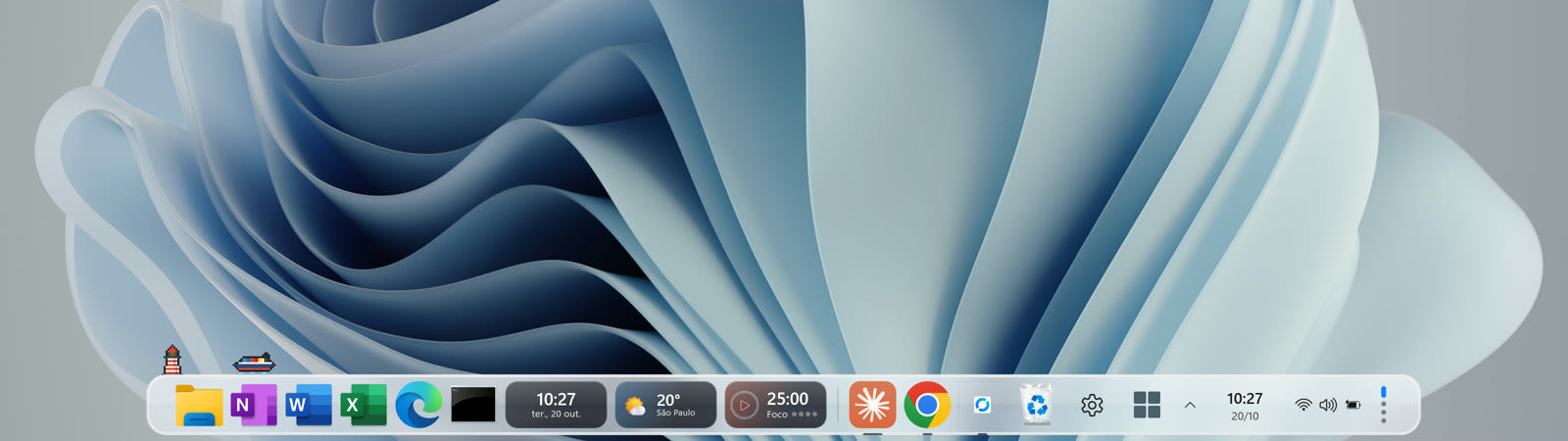
- Entornos: un dock para el trabajo, otro para el estudio, otro para el ocio. Puedes vincular cada entorno a un escritorio virtual de Windows.
- Una barra de vidrio con la lupa de Mac, abajo, a la izquierda o a la derecha, en cada monitor.
- Más de 40 widgets dentro del dock, en dos estilos.
- La búsqueda de Doca (Alt + Espacio, que puedes cambiar en Settings › Keyboard & shortcuts), con apps, archivos, cálculos y conversiones, y el Inicio de Doca con tus apps ancladas.
- La barra superior y la Isla, como la barra de menús de Mac: el entorno, la app en primer plano, la fecha, la hora y lo que está pasando (música, temporizadores).
Y nada queda atrás: cuando Doca se cierra, Windows vuelve exactamente a como estaba.
Preguntas frecuentes
¿Personalizar Windows hace más lenta la PC?
Cambiar los colores y el fondo de pantalla, no. Las apps de personalización varían; Doca usa unos 40 MB de memoria.
¿Tengo que editar el Registro?
No. Todo lo de aquí se hace en Configuración o en la configuración de Doca.
¿Doca funciona en Windows 10?
Sí, en Windows 10 (versión 2004 o más reciente) y en Windows 11.
¿Cuánto cuesta Doca?
7 días gratis con todo desbloqueado. Después, US$ 9 una sola vez, sin suscripción.