 Doca
Windows 10 y 11 · Organización
Cómo separar el trabajo y el ocio en Windows
Una misma PC para trabajar, estudiar y jugar se desordena rápido: la barra de tareas llena, el juego al lado de la hoja de cálculo. Windows tiene una herramienta para esto, y funciona mejor con un dock para cada momento.
Respuesta rápida
Crea un escritorio virtual para cada tema: Win + Ctrl + D crea uno, Win + Ctrl + ←/→ cambia entre ellos y Win + Tab los muestra todos (puedes ponerle nombre y fondo de pantalla a cada uno). Doca suma los entornos: cada uno con sus propias apps ancladas, widgets y color, y solo las ventanas abiertas en él. Puedes vincular cada entorno a un escritorio.
Escritorios virtuales, bien usados
- Win + Tab abre la Vista de tareas; con Nuevo escritorio (o Win + Ctrl + D) creas otro.
- Haz clic derecho en un escritorio para cambiarle el nombre ("Trabajo", "Estudio", "Juegos") y elegir un fondo de pantalla para él.
- Cambia de escritorio con Win + Ctrl + ←/→, o con cuatro dedos en el touchpad.
- En Configuración › Sistema › Multitarea, decide si la barra de tareas muestra las ventanas de todos los escritorios o solo las del actual.
El límite: la barra de tareas y las apps ancladas son las mismas en todos los escritorios. El acceso directo al juego sigue ahí a la hora de trabajar.
Entornos: un dock para cada momento
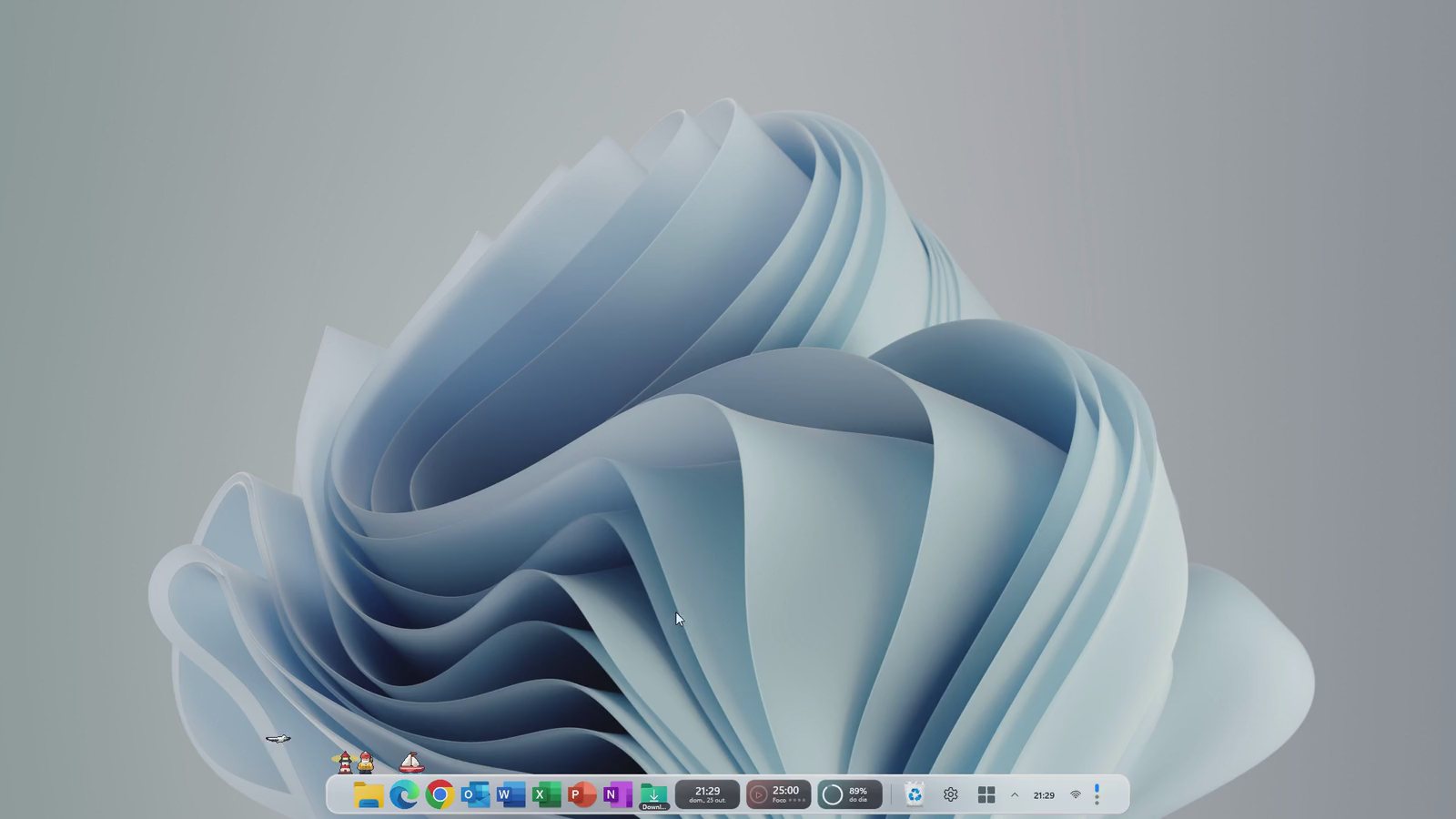
- Cada entorno tiene sus propias apps ancladas, widgets y color: el correo y el Pomodoro en Trabajo, un lector y la calculadora en Estudio, Steam y Discord en Ocio.
- Solo las ventanas de ese entorno: Doca puede ocultar las ventanas de los demás (guardadas, no cerradas). Un proceso vigilante devuelve todo si Doca se cierra.
- Cambio rápido: un giro de la rueda del mouse sobre el dock, un atajo, el touchpad, o automáticamente al cambiar de escritorio de Windows.
- Funciona con los escritorios: vincula un entorno a cada escritorio, o cambia de entorno sin salir del escritorio actual.
Preguntas frecuentes
¿Cómo creo escritorios en Windows 11?
Win + Ctrl + D crea un escritorio nuevo; Win + Ctrl + flechas cambia entre ellos; Win + Tab los muestra todos, y ahí puedes cambiarle el nombre a cada uno y elegir su fondo de pantalla.
¿Los entornos de Doca son escritorios virtuales?
Funcionan junto con ellos. Cada entorno guarda apps, widgets y ventanas; puedes vincular un entorno a cada escritorio de Windows o cambiar sin salir del escritorio actual.
¿Se cierran las ventanas de los otros entornos?
No. Quedan guardadas y vuelven cuando regresas a ese entorno. Si Doca se cierra, un proceso vigilante devuelve todas las ventanas.
¿Cuánto cuesta?
7 días gratis con todo desbloqueado. Después, US$ 9 una sola vez, sin suscripción.