 Doca
Guía · Windows 10 y 11
Barra de tareas lateral en Windows 11
En Windows 10 podías arrastrar la barra de tareas a la izquierda o a la derecha. Windows 11 quitó esa opción y, en 2026, empezó a devolverla. Aquí verás cómo activarla, qué todavía no funciona y cómo tener tus apps a un lado con un dock.
Respuesta rápida
Si tu Windows 11 ya la tiene, ve a Configuración › Personalización › Barra de tareas › Comportamientos de la barra de tareas y elige la posición: izquierda, derecha, arriba o abajo. Llegó con la actualización de septiembre de 2026 y se está liberando poco a poco; en esas posiciones la barra todavía no puede ocultarse automáticamente. Si no ves la opción, o quieres un dock lateral que se oculte solo, con lupa y widgets, usa Doca.
Qué cambió en Windows 11
La barra de tareas de Windows 11 se reescribió en 2021 y, durante años, solo pudo estar abajo. En mayo de 2026 Microsoft mostró a los Insiders la posición alternativa de la barra de tareas: abajo, arriba, a la izquierda o a la derecha, con la opción de no combinar nunca los botones y la barra pequeña funcionando en todas ellas. La novedad llegó al Windows 11 normal con la actualización de septiembre de 2026, con una liberación gradual: no todas las PC ven la opción al mismo tiempo.
Según las notas de Microsoft, dos cosas todavía no funcionan en las posiciones nuevas: ocultar automáticamente la barra de tareas y la barra optimizada para pantallas táctiles. Los gestos, el cuadro de búsqueda y Copilot en esas posiciones estaban "en curso".
Circulan ajustes del Registro y programas que fuerzan la opción. Dependen de tu versión de Windows y pueden dejar la barra de tareas con fallas tras la siguiente actualización. Si la opción todavía no te llegó, espera la liberación o usa un dock.
Cómo tener tus apps a un lado con Doca
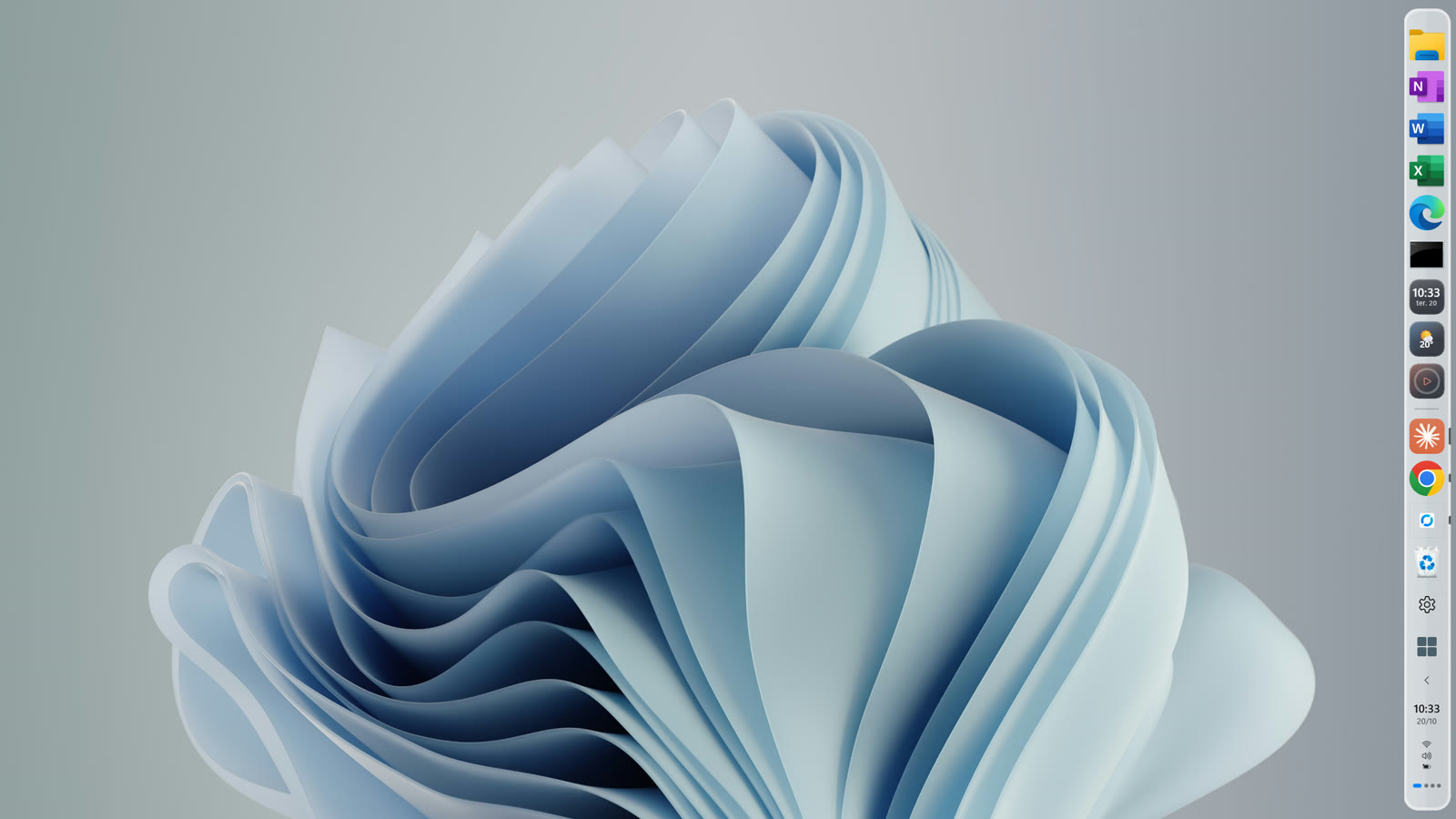
- Instala Doca desde Microsoft Store (un clic, sin advertencias de Windows). Son 7 días gratis.
- Elige el lado: en la configuración de Doca, en Screen & Windows › Dock position, elige abajo, izquierda o derecha. Para que el dock se oculte solo, activa Automatically hide the dock en esa misma página.
- Decide qué hacer con la barra de tareas de Windows: en Screen & Windows › Windows taskbar, elige "Leave as is", "Auto-hide taskbar" o "Doca only". Con "Doca only", Inicio, el reloj y los íconos de estado pasan al propio dock.
- ¿Tienes más de un monitor? Cada pantalla guarda la posición de su dock: abajo en una y a un lado en la otra.
Cuando Doca se cierra, incluso si se cierra de golpe, la barra de tareas de Windows vuelve exactamente a como estaba.
Preguntas frecuentes
¿Puedo mover la barra de tareas a un lado en Windows 11 sin instalar nada?
Sí, si tu PC ya recibió la actualización de septiembre de 2026: Configuración › Personalización › Barra de tareas › Comportamientos de la barra de tareas › posición. La liberación es gradual y, en los lados, la barra todavía no puede ocultarse automáticamente.
¿Doca reemplaza la barra de tareas?
Puede hacerlo, si quieres. De forma predeterminada convive con la barra. Con "Doca only", trae Inicio, el reloj y los íconos de estado, y devuelve la barra al cerrarse.
¿Funciona en Windows 10?
Sí, en Windows 10 (versión 2004 o más reciente) y Windows 11, en x64 y ARM64.
¿Cuánto cuesta?
7 días gratis con todo desbloqueado. Después, US$ 9 una sola vez, sin suscripción.