 Doca
Widget · Sistema
Uso da CPU na barra do Windows
O PC ficou lento e você quer saber se é o processador, a memória ou a internet. O Windows mostra tudo isso, desde que você abra uma janela para ver.
Resposta rápida
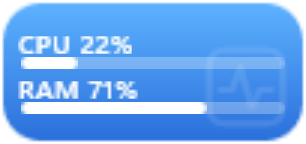
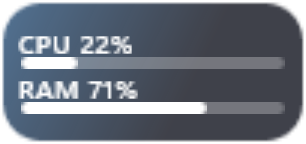
No Windows, o Gerenciador de Tarefas (Ctrl + Shift + Esc) mostra a CPU e a memória na aba Desempenho, e a Xbox Game Bar (Win + G) tem um painel de desempenho que dá para fixar na tela. Para ver a CPU e a memória sempre à vista na barra, ponha o widget Atividade do Doca no dock, em barras, números ou anéis.
O que o Windows já tem
- Gerenciador de Tarefas (Ctrl + Shift + Esc), aba Desempenho: CPU, memória, disco, rede e GPU, com gráfico.
- Xbox Game Bar (Win + G): o painel Desempenho pode ficar fixado por cima das janelas.
Os dois funcionam bem, mas um é uma janela a mais aberta e o outro é pensado para jogo.
Os widgets de sistema do Doca
- Atividade: quanto o PC está trabalhando agora, CPU e memória, em barras, números ou anéis. Um clique abre a janela com o processador do último minuto.
- Rede: a velocidade da internet neste instante, só os números ou com gráfico.
- Espaço em disco: quanto sobra; fica vermelho quando está acabando.
- Bateria: a carga do notebook e dos acessórios Bluetooth.
- Tempo de tela: quanto tempo no PC hoje e em quais apps, contado no próprio PC.
Todos funcionam sem internet (menos o que mede a internet, claro). Veja também Windows para programadores e para gamers.
Perguntas frequentes
Como ver o uso da CPU no Windows 11?
Abra o Gerenciador de Tarefas (Ctrl + Shift + Esc) e vá na aba Desempenho. Para ver sem abrir nada, use um widget sempre à vista, como o Atividade do Doca.
O widget mostra a temperatura da CPU?
Não. Ele mostra o uso da CPU e da memória.
Monitorar a CPU deixa o PC mais lento?
O Doca lê os números do próprio Windows, uma vez por segundo. Ele todo usa em torno de 40 MB de memória.
Quanto custa?
7 dias grátis com tudo liberado. Depois, R$ 29,95 uma vez só, sem assinatura.