 Doca
Widget · Sistema
Uso de CPU en la barra de Windows
Tu PC se puso lenta y quieres saber si es el procesador, la memoria o internet. Windows te muestra todo eso, siempre que abras una ventana para verlo.
Respuesta rápida
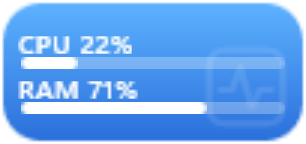
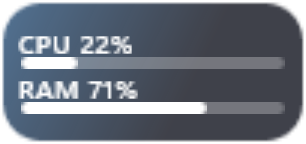
En Windows, el Administrador de tareas (Ctrl + Mayús + Esc) muestra la CPU y la memoria en la pestaña Rendimiento, y la Xbox Game Bar (Win + G) tiene un panel de rendimiento que puedes fijar en la pantalla. Para ver la CPU y la memoria siempre a la vista en la barra, pon en el dock el widget Activity (actividad) de Doca, en barras, números o anillos.
Lo que Windows ya trae
- Administrador de tareas (Ctrl + Mayús + Esc), pestaña Rendimiento: CPU, memoria, disco, red y GPU, con gráficos.
- Xbox Game Bar (Win + G): el panel Rendimiento puede quedar fijado encima de las ventanas.
Los dos funcionan bien, pero uno es otra ventana abierta y el otro está pensado para juegos.
Los widgets de sistema de Doca
- Activity: cuánto está trabajando la PC en este momento, CPU y memoria, en barras, números o anillos. Un clic abre una ventana con el uso del procesador del último minuto.
- Network (red): la velocidad de internet en este instante, solo los números o con gráfico.
- Disk space (espacio en disco): cuánto queda; se pone rojo cuando se está acabando.
- Battery (batería): la carga de la laptop y de los accesorios Bluetooth.
- Screen time (tiempo de pantalla): cuánto tiempo pasaste hoy en la PC y en qué apps, contado en la propia PC.
Todos funcionan sin internet (menos el que mide internet, claro). Mira también Windows para programadores y para gamers.
Preguntas frecuentes
¿Cómo veo el uso de CPU en Windows 11?
Abre el Administrador de tareas (Ctrl + Mayús + Esc) y ve a la pestaña Rendimiento. Para verlo sin abrir nada, usa un widget siempre a la vista, como el Activity de Doca.
¿El widget muestra la temperatura de la CPU?
No. Muestra el uso de CPU y de memoria.
¿Monitorear la CPU hace más lenta la PC?
Doca lee los números del propio Windows, una vez por segundo. Toda la app usa alrededor de 40 MB de memoria.
¿Cuánto cuesta?
7 días gratis con todo desbloqueado. Después, US$ 9 una sola vez, sin suscripción.