 Doca
Widget · Tiempo
Pomodoro en Windows
La técnica Pomodoro es sencilla: bloques de concentración (por lo general de 25 minutos) con descansos cortos, y un descanso largo cada cuatro. Lo difícil es ver el tiempo sin abrir una app en medio del trabajo.
Respuesta rápida
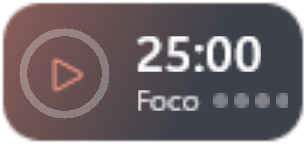
En Windows 11 puedes usar las sesiones de concentración, que activan No molestar. Para tener el Pomodoro siempre a la vista, pon en el dock el widget Pomodoro de Doca: 25 minutos de concentración, 5 de descanso corto y 15 de descanso largo cada 4 bloques, todo ajustable. Cuenta los bloques que completas en el día, y la Isla, en la parte superior de la pantalla, muestra la fase y el tiempo que falta.

Lo que Windows ya trae
- Sesiones de concentración (Windows 11): un temporizador que activa No molestar mientras corre.
- Alarmas y temporizadores en la app Reloj, si solo quieres medir el tiempo.
Ninguno de los dos queda a la vista todo el tiempo: lo abres, lo inicias y el temporizador desaparece detrás de las ventanas.
El Pomodoro de Doca
- En el dock, siempre a la vista, en estilo Vidrio o Colores vivos.
- Los tiempos que quieras: por defecto, 25 minutos de concentración, 5 de descanso corto y 15 de descanso largo cada 4 bloques. Puedes cambiar cada uno y elegir si la siguiente fase empieza sola.
- Iniciar, pausar, saltar y reiniciar desde el propio widget.
- El conteo del día: cuántos bloques de concentración completaste hoy.
- En la Isla: mientras el temporizador corre, la píldora de la parte superior de la pantalla muestra la fase y el tiempo que falta, desde cualquier entorno.
¿Solo quieres un temporizador rápido?
En la barra superior de Doca, un botón junto a la hora inicia un temporizador de 5, 15 o 25 minutos que corre en la Isla y te avisa al terminar, sin widget en el dock. Para cualquier duración, también está el widget Focus timer (temporizador de enfoque).
Para estudiar o trabajar
Pon el Pomodoro en tu entorno de estudio o de trabajo, no en el de ocio. Mira Windows para estudiantes y cómo separar trabajo y ocio.
Preguntas frecuentes
¿Windows tiene Pomodoro?
No con ese nombre. Windows 11 tiene las sesiones de concentración, un temporizador que activa No molestar. Un Pomodoro con descansos cortos y largos y el conteo del día necesita una app, como el widget de Doca.
¿Puedo cambiar los 25 minutos?
Sí. La concentración, el descanso corto, el descanso largo y cuántos bloques hay antes del descanso largo se ajustan en el widget.
¿El Pomodoro funciona sin internet?
Sí. No usa internet.
¿Cuánto cuesta?
7 días gratis con todo desbloqueado. Después, US$ 9 una sola vez, sin suscripción.