 Doca
Windows 11 · Barra de tareas
El tamaño de los iconos de la barra de tareas
Windows solo ofrece dos tamaños para toda la barra de tareas: el predeterminado o el pequeño. Para un tamaño intermedio, o más grande que el predeterminado, necesitas un dock.
Respuesta rápida
En Configuración › Personalización › Barra de tareas › Comportamientos de la barra de tareas, activa la opción de botones pequeños de la barra de tareas para el tamaño menor, o desactívala para el predeterminado. Son las únicas dos opciones, para toda la barra a la vez. En Doca, arrastra el separador del dock, o ve a Settings › Appearance, para elegir cualquier tamaño entre 32 y 96 píxeles.
Las dos opciones de Windows
- Clic derecho en la barra de tareas › Configuración de la barra de tareas.
- Abre Comportamientos de la barra de tareas.
- Activa o desactiva la opción de botones pequeños de la barra de tareas.
El ajuste se aplica a toda la barra a la vez: no puedes hacer un icono más grande que los demás ni elegir un tamaño entre el predeterminado y el pequeño.
Icono por icono, con un dock
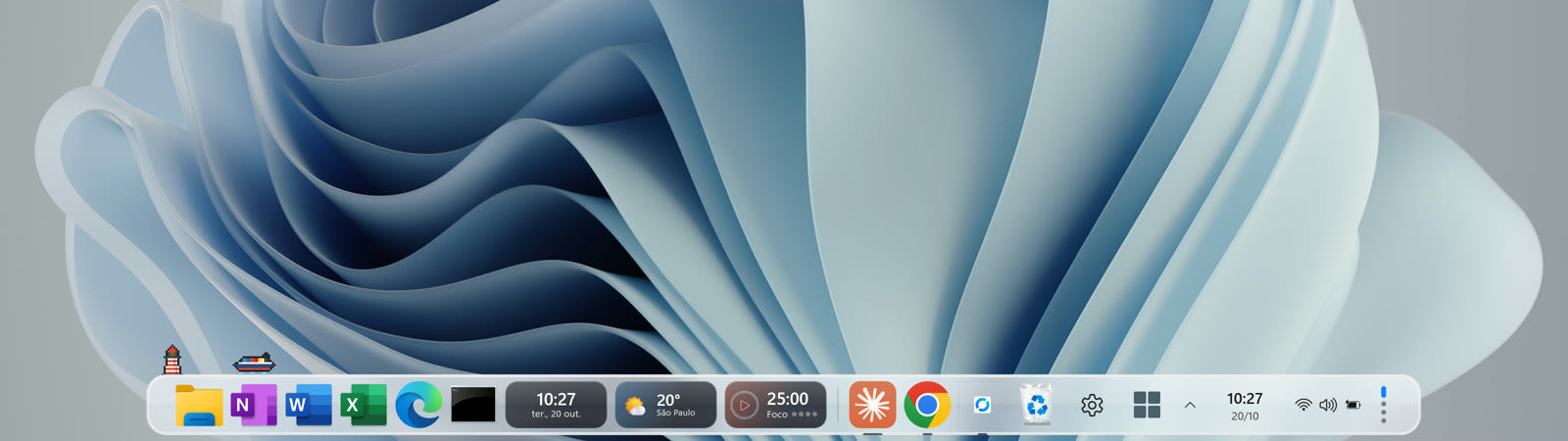
En Doca, el tamaño de los iconos va de 32 a 96 píxeles, y se ajusta arrastrando el separador del extremo del dock o con el control deslizante en Settings › Appearance. La lupa se suma a eso: el icono bajo el puntero crece a partir de ese tamaño base.
Cuándo vale la pena cambiarlo
- Laptop o pantalla pequeña: los iconos más chicos dejan más espacio para tus apps abiertas.
- Monitor grande o 4K: los iconos más grandes son más fáciles de pulsar y quedan proporcionados a la pantalla.
- Muchas apps ancladas: unos iconos un poco más chicos evitan que la barra se vea apretada.
Preguntas frecuentes
¿Cómo hago más pequeños los iconos de la barra de tareas en Windows 11?
En Configuración › Personalización › Barra de tareas › Comportamientos de la barra de tareas, activa la opción de botones pequeños de la barra de tareas.
¿Puedo hacerlos más grandes que el tamaño predeterminado en Windows, sin nada más?
No. Windows solo tiene los dos tamaños, el predeterminado y el pequeño, para toda la barra.
¿Doca me deja elegir un tamaño exacto?
Sí, arrastrando el separador del dock o con el control deslizante en Settings › Appearance, de 32 a 96 píxeles.
¿Cuánto cuesta Doca?
7 días gratis con todo desbloqueado. Después, US$ 9 una sola vez, sin suscripción.