 Doca
Windows 11 · Barra de tarefas
Tamanho dos ícones da barra de tarefas
O Windows só dá dois tamanhos para a barra inteira: padrão ou pequeno. Para um tamanho no meio, ou maior que o padrão, é preciso um dock.
Resposta rápida
Em Configurações › Personalização › Barra de tarefas › Comportamentos da barra de tarefas, marque Usar botões pequenos na barra de tarefas para o tamanho menor, ou desmarque para o padrão. São só essas duas opções, para a barra inteira de uma vez. No Doca, arraste o separador do dock, ou vá em Ajustes › Aparência, para qualquer tamanho entre 32 e 96 pixels.
As duas opções do Windows
- Botão direito na barra › Configurações da barra de tarefas.
- Abra Comportamentos da barra de tarefas.
- Marque ou desmarque Usar botões pequenos na barra de tarefas.
O ajuste vale para a barra inteira, de uma vez: não dá para deixar um ícone maior que os outros, nem escolher um tamanho entre o padrão e o pequeno.
Ícone por ícone, com um dock
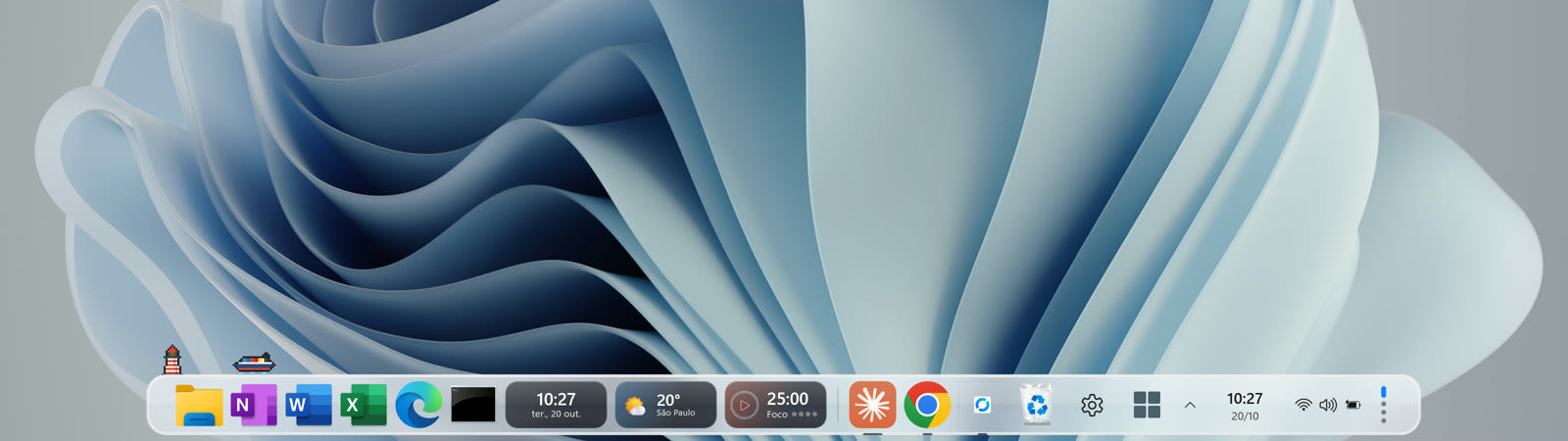
No Doca, o tamanho do ícone vai de 32 a 96 pixels, ajustado arrastando o separador na ponta do dock ou pelo controle em Ajustes › Aparência. A lente de ampliação soma a isso: o ícone sob o ponteiro cresce a partir desse tamanho base.
Quando vale a pena mudar
- Notebook ou tela pequena: ícones menores sobram mais espaço para os apps abertos.
- Monitor grande ou 4K: ícones maiores facilitam o clique e ficam proporcionais à tela.
- Muitos apps fixados: ícones um pouco menores evitam que a barra fique apertada.
Perguntas frequentes
Como deixar os ícones da barra de tarefas menores no Windows 11?
Configurações › Personalização › Barra de tarefas › Comportamentos da barra de tarefas › Usar botões pequenos na barra de tarefas.
Dá para aumentar o tamanho além do padrão, no Windows puro?
Não. O Windows só tem os dois tamanhos: padrão e pequeno, para a barra inteira.
O Doca deixa escolher um tamanho exato?
Sim, arrastando o separador do dock ou pelo controle em Ajustes › Aparência, de 32 a 96 pixels.
Quanto custa o Doca?
7 dias grátis com tudo liberado. Depois, R$ 29,95 uma vez só, sem assinatura.