 Doca
Guia · Windows 10 e 11
Barra de tarefas na lateral no Windows 11
No Windows 10 dava para arrastar a barra de tarefas para a esquerda ou para a direita. O Windows 11 tirou essa opção e, em 2026, começou a devolvê-la. Veja como ligar, o que ainda não funciona e como ter os apps na lateral com um dock.
Resposta rápida
Se o seu Windows 11 já recebeu a novidade, vá em Configurações › Personalização › Barra de tarefas › Comportamentos da barra de tarefas e escolha a posição: esquerda, direita, superior ou inferior. Ela chegou com a atualização de setembro de 2026 e vem sendo liberada aos poucos; nessas posições a barra ainda não se oculta sozinha. Se a opção não aparecer, ou se você quer um dock lateral que se esconde, com lente e widgets, use o Doca.
O que mudou no Windows 11
A barra de tarefas do Windows 11 foi reescrita em 2021 e, por anos, só ficou embaixo. Em maio de 2026 a Microsoft mostrou aos Insiders a posição alternativa da barra: embaixo, no topo, na esquerda ou na direita, com "nunca combinar" e barra pequena funcionando em todas elas. A novidade chegou ao Windows 11 comum com a atualização de setembro de 2026, em liberação gradual: nem todo PC vê a opção ao mesmo tempo.
Nas notas da Microsoft, duas coisas ainda não funcionam nas posições novas: ocultar a barra automaticamente e a barra otimizada para toque. Gestos, a caixa de pesquisa e o Copilot nessas posições estavam "em andamento".
Circulam por aí ajustes no Registro e programas que forçam a opção. Eles dependem da versão do Windows e podem deixar a barra com defeito na próxima atualização. Se a opção ainda não chegou, espere a liberação ou use um dock.
Como ter os apps na lateral com o Doca
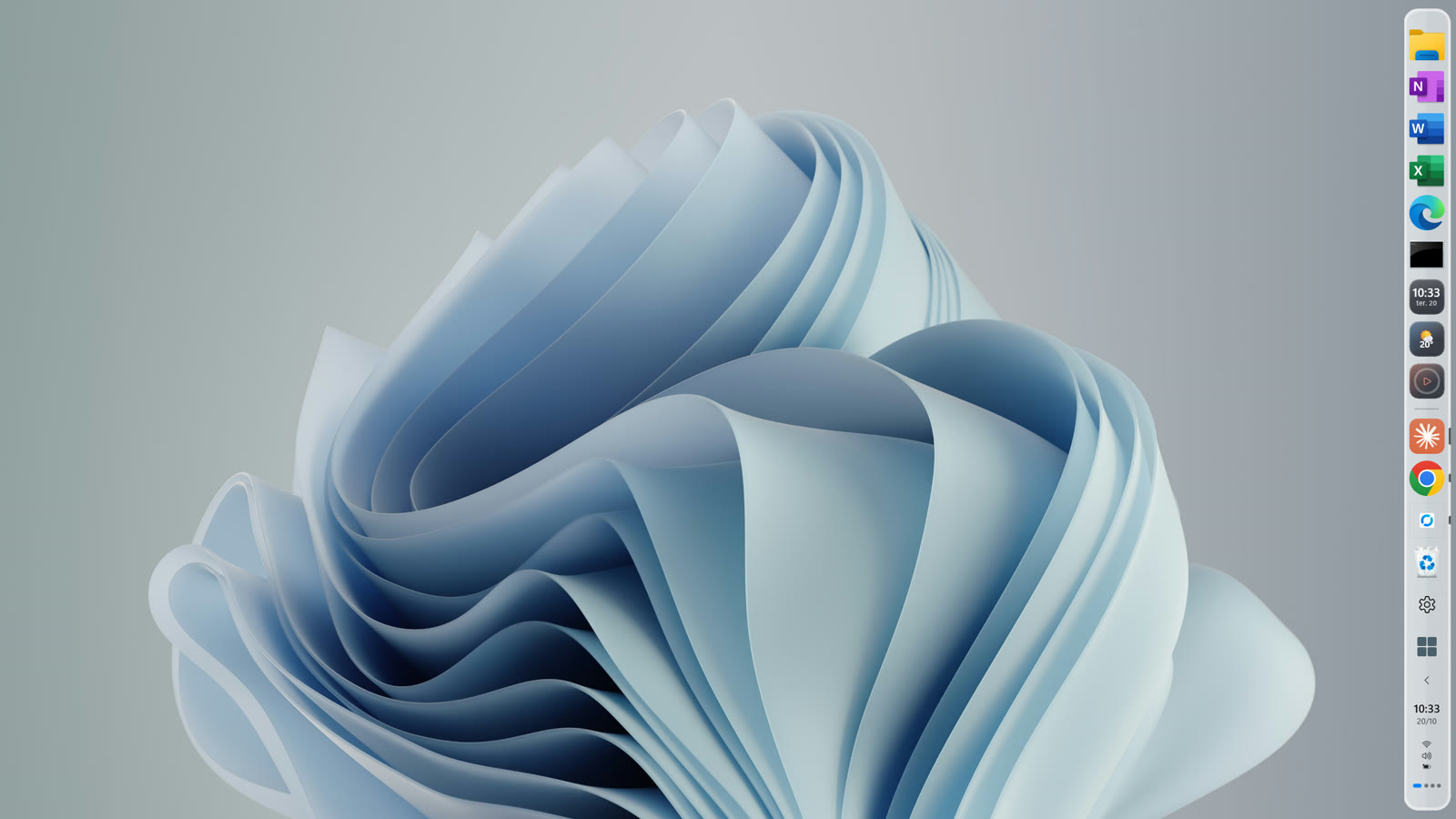
- Instale o Doca pela Microsoft Store (um clique, sem aviso do Windows). São 7 dias grátis.
- Escolha o lado: nos Ajustes do Doca, em Tela e Windows › Posição do dock, escolha embaixo, esquerda ou direita. Para o dock se esconder, ligue Ocultar o dock automaticamente na mesma página.
- Decida o que fazer com a barra do Windows: em Tela e Windows › Barra do Windows, escolha "Deixar como está", "Ocultar sozinha" ou "Só o Doca". No modo "Só o Doca", o Iniciar, o relógio e os indicadores vão para o próprio dock.
- Tem mais de um monitor? Cada tela guarda a posição do seu dock: embaixo numa, na lateral na outra.
Ao fechar o Doca, ou mesmo se ele fechar de repente, a barra de tarefas do Windows volta exatamente como estava.
Perguntas frequentes
Dá para mudar a barra de tarefas de lado no Windows 11 sem programa?
Dá, se o seu PC já recebeu a atualização de setembro de 2026: Configurações › Personalização › Barra de tarefas › Comportamentos da barra de tarefas › posição. A liberação é gradual, e nas laterais a barra ainda não se oculta sozinha.
O Doca substitui a barra de tarefas?
Pode, se você quiser. Por padrão ele fica junto com a barra. No modo "Só o Doca", ele traz Iniciar, relógio e indicadores, e devolve a barra ao fechar.
Funciona no Windows 10?
Sim, no Windows 10 (versão 2004 ou mais nova) e no Windows 11, em x64 e ARM64.
Quanto custa?
7 dias grátis com tudo liberado. Depois, R$ 29,95 uma vez só, sem assinatura.