 Doca
Windows 11 · Barra de tareas
Desapareció la barra de tareas en Windows 11
De repente ya no hay barra de tareas en la pantalla, pero Alt+Tab sigue funcionando. Casi siempre falla el proceso que dibuja la barra, no todo Windows.
Respuesta rápida
Abre el Administrador de tareas (Ctrl+Shift+Esc), busca Explorador de Windows en la pestaña Procesos, haz clic derecho y elige Reiniciar. La barra de tareas vuelve en segundos. Si ni siquiera aparece en la lista, ve a Archivo › Ejecutar nueva tarea y escribe explorer.exe.
Lo más común: el Explorador se colgó
La barra de tareas, el menú Inicio y los iconos del escritorio los dibuja el mismo proceso, el Explorador de Windows. Cuando se cuelga o se cierra por accidente, la barra de tareas desaparece, pero el resto de Windows (tus ventanas abiertas, Alt+Tab) sigue funcionando.
- Presiona Ctrl+Shift+Esc para abrir el Administrador de tareas (funciona incluso sin barra de tareas).
- En la pestaña Procesos, busca Explorador de Windows.
- Haz clic derecho y elige Reiniciar.
Si el Explorador de Windows ni siquiera aparece en la lista
Ve a Archivo › Ejecutar nueva tarea, escribe explorer.exe y confirma. Así el proceso arranca de cero, sin cerrar tus otros programas.
Otras causas
- Una app en pantalla completa (un juego, una presentación, un video) tapa la barra de tareas de forma predeterminada. Alt+Tab o la tecla Windows te sacan de la pantalla completa.
- Un segundo monitor: si la barra de tareas desapareció solo en una pantalla, revisa cómo mostrar la barra de tareas en todos los monitores.
- Después de una actualización de Windows: un comando muy conocido vuelve a instalar las apps del sistema sin borrar nada. En PowerShell (como administrador):
Get-AppxPackage -AllUsers | Foreach {Add-AppxPackage -DisableDevelopmentMode -Register "$($_.InstallLocation)\AppXManifest.xml"}.
Si nada de esto funciona
Revisa si hay alguna actualización de Windows pendiente, ejecuta sfc /scannow en un Símbolo del sistema como administrador y, como último recurso, reinicia la PC.
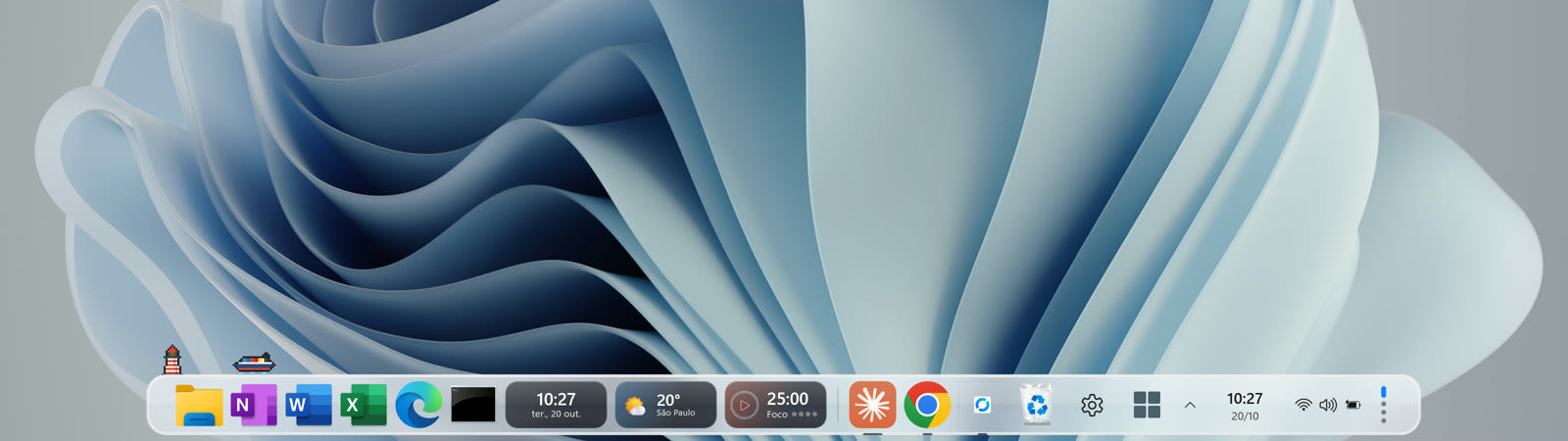
Si solo desapareció la barra de tareas de Windows y el dock de Doca sigue ahí, eso te indica que el problema es del Explorador, no de toda la PC: Doca es un proceso separado de él.
Preguntas frecuentes
¿Por qué mi barra de tareas desapareció de la nada?
Casi siempre el Explorador de Windows se colgó o se cerró por accidente. Reiniciar el proceso (Ctrl+Shift+Esc › Procesos › Explorador de Windows › Reiniciar) lo resuelve la mayoría de las veces.
¿Cómo reinicio la barra de tareas sin reiniciar la PC?
Ctrl+Shift+Esc para abrir el Administrador de tareas, busca Explorador de Windows en la pestaña Procesos y elige Reiniciar.
La barra de tareas desapareció solo en mi segundo monitor, ¿y ahora?
Revisa en Configuración › Personalización › Barra de tareas que "Mostrar mi barra de tareas en todas las pantallas" esté activado.
¿Cuánto cuesta Doca?
7 días gratis con todo desbloqueado. Después, US$ 9 una sola vez, sin suscripción.