 Doca
Windows 11 · Barra de tarefas
A barra de tarefas sumiu no Windows 11
De repente não tem mais barra de tarefas na tela, mas o Alt+Tab ainda funciona. Quase sempre é o processo que desenha a barra, não o Windows inteiro.
Resposta rápida
Abra o Gerenciador de Tarefas (Ctrl+Shift+Esc), ache Windows Explorer na aba Processos, clique com o botão direito e escolha Reiniciar. A barra volta em segundos. Se ele nem aparecer na lista, vá em Arquivo › Executar nova tarefa e digite explorer.exe.
O mais comum: o Explorer travou
A barra de tarefas, o Iniciar e os ícones da área de trabalho são desenhados pelo mesmo processo, o Windows Explorer. Quando ele trava ou fecha sem querer, a barra some, mas o resto do Windows (as janelas abertas, o Alt+Tab) continua funcionando.
- Pressione Ctrl+Shift+Esc para abrir o Gerenciador de Tarefas (funciona mesmo sem a barra).
- Na aba Processos, ache Windows Explorer.
- Clique com o botão direito e escolha Reiniciar.
Se o Windows Explorer nem aparecer na lista
Em Arquivo › Executar nova tarefa, digite explorer.exe e confirme. Isso reabre o processo do zero, sem fechar os outros programas.
Outras causas
- Um app em tela cheia (jogo, apresentação, vídeo) cobre a barra por padrão. Alt+Tab ou Win sai do modo tela cheia.
- Segundo monitor: se a barra sumiu só numa tela, confira mostrar a barra em todos os monitores.
- Depois de uma atualização do Windows: um comando conhecido reinstala os apps do sistema sem apagar nada. No PowerShell (como administrador):
Get-AppxPackage -AllUsers | Foreach {Add-AppxPackage -DisableDevelopmentMode -Register "$($_.InstallLocation)\AppXManifest.xml"}.
Se nada disso resolver
Confira se há atualização do Windows pendente, rode sfc /scannow num Prompt de Comando como administrador e, por fim, reinicie o PC.
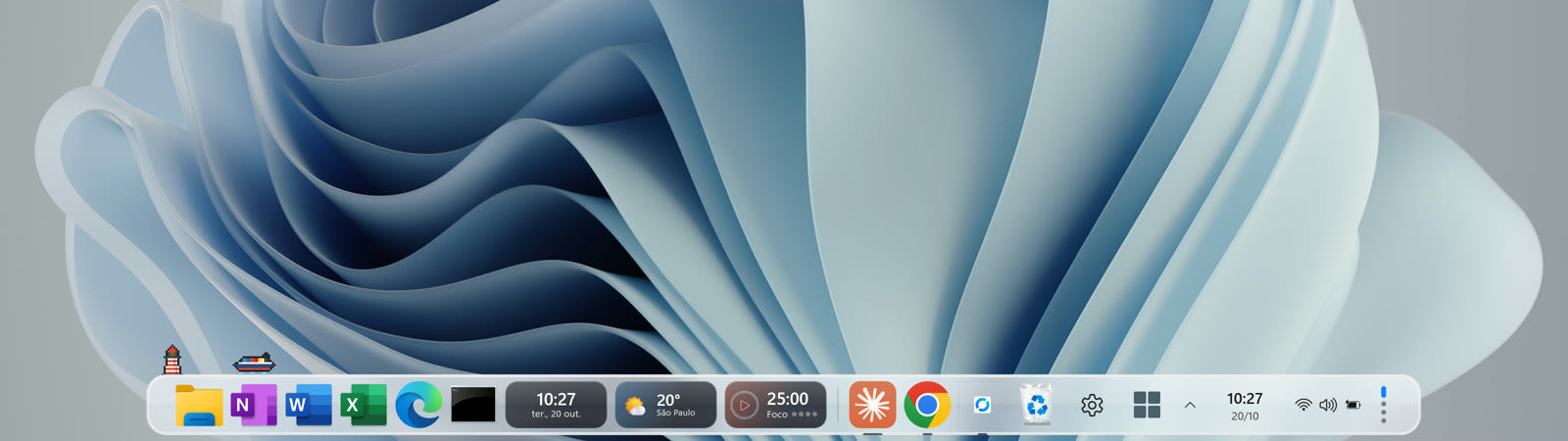
Se o que sumiu foi só a barra do Windows e o dock do Doca continua lá, é sinal de que o problema é do Explorer, não do PC inteiro: o Doca é outro processo, separado dele.
Perguntas frequentes
Por que a barra de tarefas sumiu do nada?
Quase sempre o Windows Explorer travou ou fechou sem querer. Reiniciar o processo (Ctrl+Shift+Esc › Processos › Windows Explorer › Reiniciar) resolve na maioria das vezes.
Como reiniciar a barra de tarefas sem reiniciar o PC?
Ctrl+Shift+Esc para abrir o Gerenciador de Tarefas, achar Windows Explorer na aba Processos e escolher Reiniciar.
A barra sumiu só no segundo monitor, e agora?
Confira em Configurações › Personalização › Barra de tarefas se "Mostrar minha barra de tarefas em todas as telas" está ligado.
Quanto custa o Doca?
7 dias grátis com tudo liberado. Depois, R$ 29,95 uma vez só, sem assinatura.