 Doca
Widget · Tempo
Relógio mundial na barra do Windows
Quem trabalha com gente de outro fuso, ou tem família longe, olha a hora de lá várias vezes por dia. O Windows sabe mostrar outro relógio, mas só quando você pede.
Resposta rápida
No Windows, vá em Configurações › Hora e idioma › Data e hora › Relógios adicionais e ligue até dois relógios de outros fusos; eles aparecem quando você para o ponteiro sobre a hora da barra. Para ver o outro fuso sem passar o mouse, ponha o widget Relógio mundial do Doca no dock: um widget por cidade, sempre à vista.
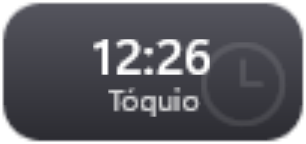
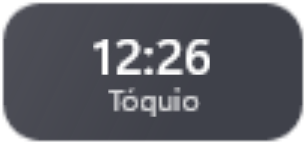
Os relógios adicionais do Windows
- Abra Configurações › Hora e idioma › Data e hora.
- Em Relógios adicionais, marque Mostrar este relógio, escolha o fuso e dê um nome.
- Repita para o segundo relógio (o Windows aceita até dois).
Eles aparecem ao parar o ponteiro sobre a hora da barra de tarefas (no Windows 10, também ao abrir o calendário). Na barra em si, só a hora daqui.
O Relógio mundial do Doca
- Sempre à vista no dock, com o nome da cidade, no estilo Vidro ou Cores vivas.
- 13 cidades prontas, como Nova York, Londres, Paris, Tóquio e São Paulo; os fusos são os do Windows, então o horário de verão entra sozinho.
- Quantos quiser: cada widget mostra um fuso; ponha dois ou três lado a lado.
- Relógio comum ou analógico, em 12 ou 24 horas, com ou sem segundos.
Um fuso para cada ambiente
Cada ambiente do Doca tem os seus widgets. Ponha o relógio do cliente de fora no ambiente Trabalho e deixe o lazer sem ele. Veja os outros widgets na barra.
Perguntas frequentes
Quantos relógios o Windows mostra?
Até dois relógios adicionais, além do principal, e só quando você passa o ponteiro sobre a hora.
O Relógio mundial do Doca acerta o horário de verão?
Sim. Ele usa os fusos do próprio Windows, que já trazem o horário de verão de cada lugar.
Quais cidades tem?
Honolulu, Los Angeles, Chicago, Nova York, São Paulo, Londres, Paris, Atenas, Dubai, Nova Délhi, Pequim, Tóquio e Sydney.
Quanto custa?
7 dias grátis com tudo liberado. Depois, R$ 29,95 uma vez só, sem assinatura.